간단하게 DB관련한 실습에 대해서 작성해보려한다.
회사에서 Postgre와 DBeaver를 사용한다해서 일단 2개를 선정했다.
이유는 그것뿐이다.

그래도 왜 둘이 쓰는지, 어떤점에서 2개가 많이 활용되는지는 알아야 개발자의 자세(?) 이기 때문에!!!!
그냥 못넘어간다!!!!!!!!
1. PostgreSQL: 세상에서 가장 진보한 오픈소스 관계형 데이터베이스 (RDBMS)
📌 PostgreSQL이란?
PostgreSQL은 엔터프라이즈급 기능과 뛰어난 안정성을 자랑하는
오픈소스 객체-관계형 데이터베이스 관리 시스템
단순히 데이터를 저장하는 것을 넘어, 복잡한 쿼리와 대용량 데이터 처리가 가능
🌟 PostgreSQL의 핵심 특장점
- 완전한 오픈소스와 강력한 커뮤니티
- 완전한 무료(PostgreSQL 라이선스)로 사용이 가능하며, 대기업이나 클라우드 벤더의 라이선스 종속(Lock-in) 우려가 전혀 없음.
- 데이터 표준(SQL) 및 ACID 완벽 준수
- ANSI-SQL 표준을 매우 엄격하게 준수합니다. 트랜잭션의 안정성을 보장하는 ACID를 철저히 지원하여, 데이터의 무결성이 무엇보다 중요한 금융, 결제, 시스템 로그 분석 등에 적합!
- 객체-관계형(ORDBMS) 및 비정형 데이터(JSON) 지원
- 기존 RDBMS 기능에 더해 '객체 지향' 개념(테이블 상속 등)을 지원
- 특히 JSON / JSONB 타입을 강력하게 지원하여, 필요에 따라 NoSQL처럼 유연하게 도큐먼트 데이터를 처리할 수 있다
- 풍부한 확장성 (PostGIS, 벡터 검색 등)
- 공간 데이터 처리를 위한 세계 최고의 확장 기능인 PostGIS를 통해 GIS 분야에서 독보적인 위치.
- 최근에는 AI/LLM 열풍에 맞추어 벡터 유사도 검색을 지원하는 pgvector 플러그인 덕분에 AI 인프라 구축 시 필수 DB
- 고성능 MVCC (다중 버전 동시성 제어)
- 데이터를 읽는 작업과 쓰는 작업이 서로를 방해하지 않도록 하는 MVCC(Multi-Version Concurrency Control) 모델을 채택하여, 동시 접속자가 많은 대규모 트래픽 환경에서도 안정적인 읽기/쓰기 성능을 보장
2. DBeaver: DB 관리를 하나로 끝내는 만능 치트키 (Database Tool)

📌 DBeaver란?
DBeaver는 개발자, SQL 분석가, DB 관리자(DBA)를 위한 오픈소스 멀티 플랫폼 데이터베이스 GUI 관리 도구Java 기반으로 개발되어 윈도우, 맥(macOS), 리눅스 등 어떤 OS 환경에서도 동일하게 구동.
가장 큰 특징은 JDBC 드라이버를 지원하는 데이터베이스라면 PostgreSQL, MySQL, Oracle, MS SQL Server, SQLite는 물론 MongoDB, Redis 같은 NoSQL까지 거의 모든 DB에 이 툴 하나로 접속하여 제어
🌟 DBeaver의 핵심 특장점
- 압도적인 범용성 (Multi-Database Support)
- 사용하는 DB가 바뀔 때마다 툴을 바꿀 필요가 없습니다. DBeaver 하나만 설치해 두면 현존하는 거의 모든 RDBMS와 NoSQL, Cloud 데이터베이스(AWS Redshift, Google BigQuery 등)에 모두 연결 가능
- 강력한 SQL 에디터와 자동 완성
- 코드 자동 완성(Auto-complete), 구문 강조, 쿼리 포맷팅 기능이 매우 뛰어남.
- 복잡한 SQL문을 작성할 때 오타를 줄여주고 작성 속도를 획기적으로 높여줌
- 시각적인 데이터 편집과 ERD 자동 생성
- 직관적인 GUI 그리드를 통해 SQL 쿼리 없이도 데이터를 직접 수정, 추가, 삭제할 수 있습니다. 특히, 기존 테이블 구조를 바탕으로 데이터 모델의 관계도인 ERD(Entity Relationship Diagram)를 자동으로 그려주는 기능은 데이터베이스 구조를 한눈에 파악 가능
- 손쉬운 데이터 가져오기 / 내보내기 (Import & Export)
- 조회된 데이터나 테이블 전체를 CSV, Excel, XML, JSON, SQL Insert 문 등 다양한 포맷으로 손쉽게 내보내거나 가져올 수 있어 업무 보고나 마이그레이션 시 매우 유용
- 가볍고 빠른 크로스 플랫폼 도구
- 대기업의 무겁고 유료인 상용 DB 툴에 비해 매우 가볍고 빠르게 실행되며, 지속적인 오픈소스 업데이트를 통해 버그 수정과 새로운 기능 추가가 활발함
💡 한 줄 요약: 왜 이 둘을 함께 쓰면 좋을까?
PostgreSQL이 아무리 강력하고 훌륭한 기능을 품고 있어도, 터미널(psql) 환경에서 텍스트로만 다루기에는 한계가 있습니다.
이때 세상에서 가장 유연하고 강력한 GUI 툴인 DBeaver를 결합하면, PostgreSQL의 복잡한 스키마 구조와 풍부한 데이터 타입을 한눈에 시각화하고 제어할 수 있어 개발 및 업무 생산성이 극대화됩니다.
DBeaver로 직접 실습하기!
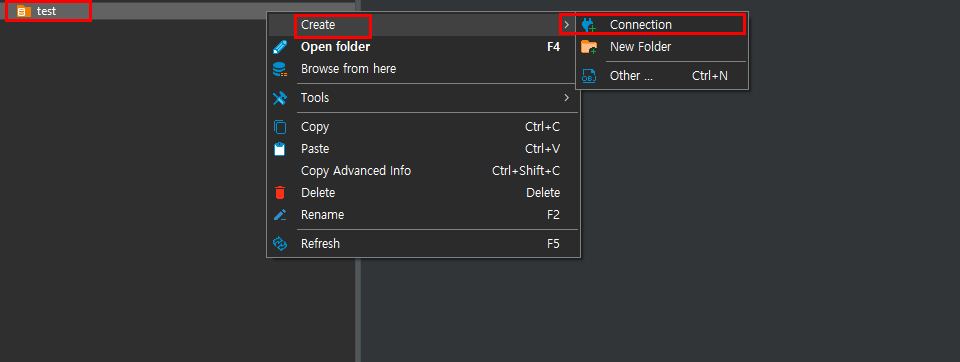
- 가장 좌측에 새로운 폴더를 Create -> Folder 로 생성한다.
- 해당 폴더 우클릭 -> Create -> Connection
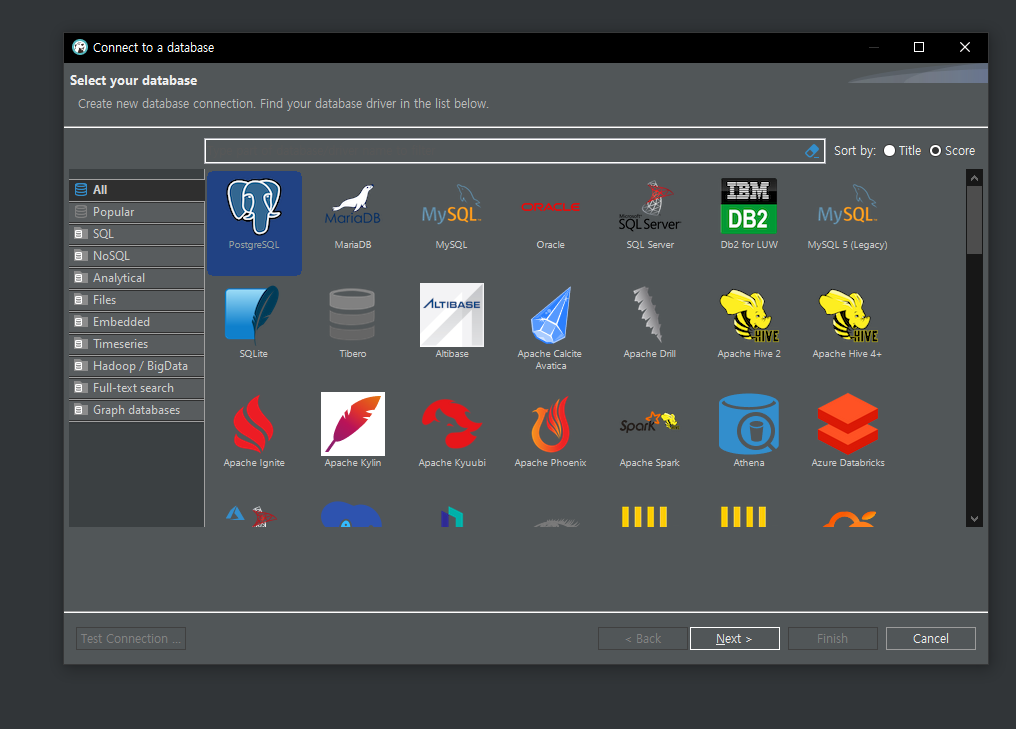
- 본인이 사용하려는 DB시스템을 선택한다. 작성자는 Postgre를 회사에서 사용해서 Postgre 선택
❗❗ 주의 : 아래의 셋팅을 하기전에 미리 DB가 설치 되어있어야 Connection 작업이 진행된다.
아래의 블로그 링크를 참고해서 Window에서 PostgreSQL을 설치해야한다.(https://dev-hyonie.tistory.com/24)
Windows OS 환경에서 PostgreSQL 설치하기
윈도우 환경에서 PostgreSQL을 설치하는 방법에 대해 자세히 알아보겠습니다. PostgreSQL은 강력한 오픈 소스 데이터베이스 관리 시스템으로, 다양한 기능과 안정성을 제공하여 많은 개발자들 사이에
dev-hyonie.tistory.com
- 설치할때 셋팅한 Port 번호를 입력(여기서 Port번호가 틀리면 Connection이 안되니 주의!!)
- 설치할때 설정한 DB 비밀번호 입력 -> Test Connection을 누르면 아래와 같은 테스트 확인 창이 뜸
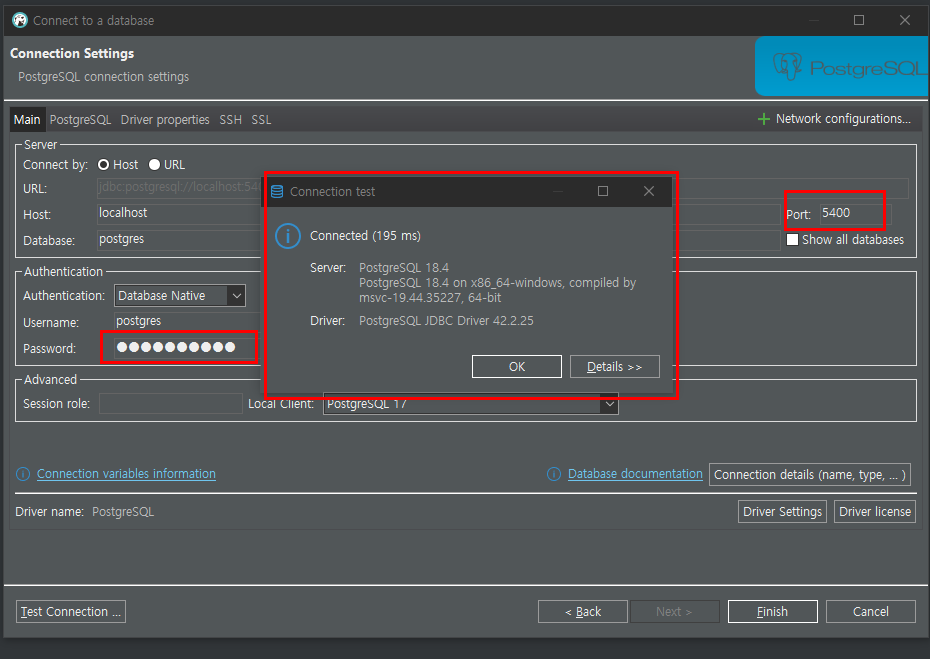
- Finish를 누르면 아래와 같이 test 폴더 아래에 DB가 생성되었다.
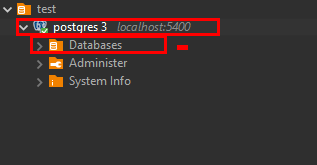
✅여기서부터 SQL 작성과 테이블,스키마 작업!!
- 위에서 만든 데이터베이스 하위에 Databases에 들어가면 만들어진 DB가 있다.
- 해당 DB 우클릭 -> SQL Editor -> New SQL script
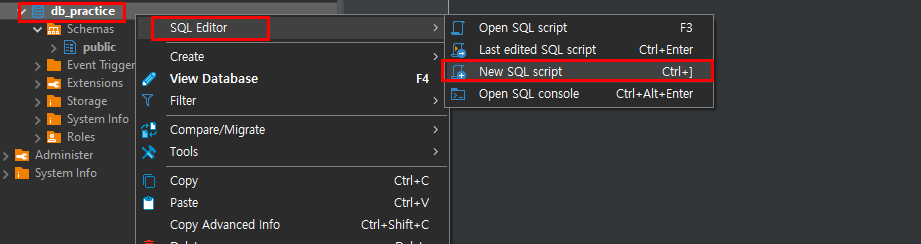
- 해당 화면을 작업하면서 가장 많이 본다고한다.
- 여기서 이제 SQL Query문을 작성하면 그대로 다 DB에 반영이 된다.
shopping이라는 스키마를 만들었다.-> 아래에 메시지가 나오고 좌측에 스키마가 생성된 것을 볼 수 있다.

- 해당 스키마에 테이블설정을 한다.
- 아래와 같이 설정하면 맨밑에 메시지로 생성되었다는 메시지가 나온다.
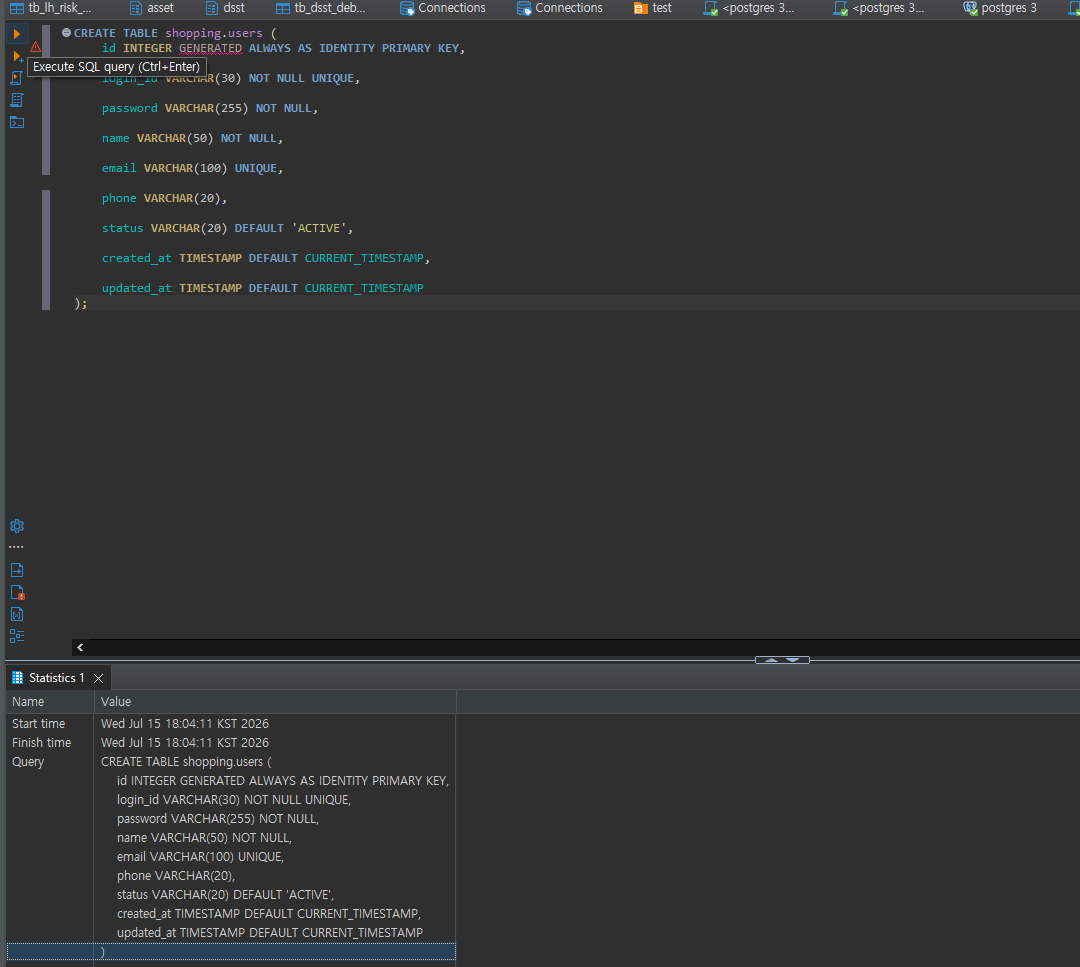
- 쿼리문을 날리면, shopping이라는 테이블에서 users를 확인해볼수있다.
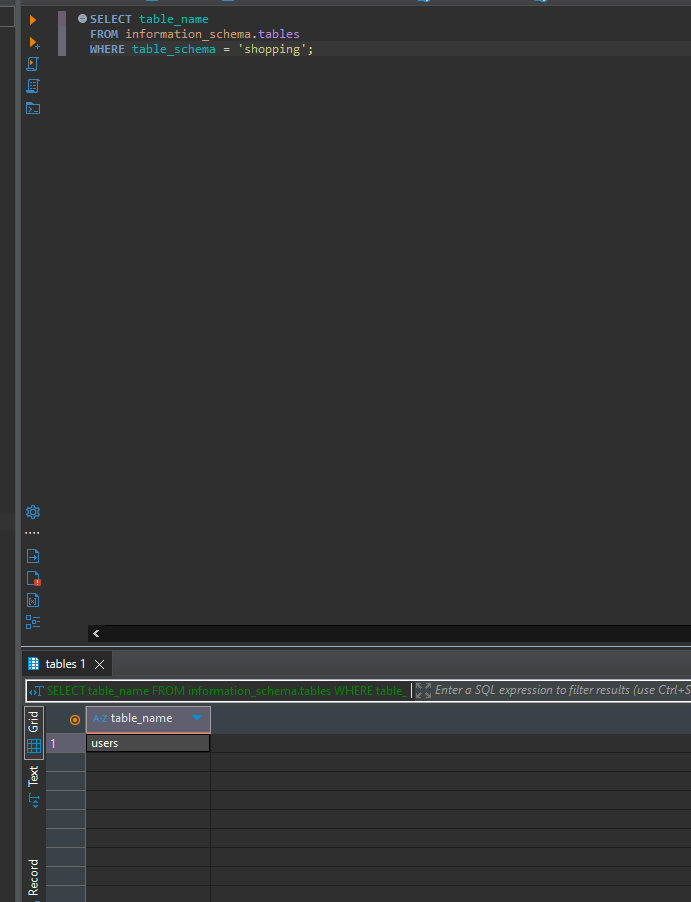
이렇게 PostgreSQL 설치와 DBeaver 셋팅과 간단한 쿼리문까지 작성해봤다.
사실은 간단한 테이블과 쿼리문이라 쉬웠지만 실제 현업에서는 데이터도 방대하고 복잡하게 관계가 물려있기 때문에 어려울수있지만....그럼에도 해야하기 때문에 블로그로 작성해봤다.